
Gamma 5 ուղեցույց ուսուցիչների համար
Ինչ է փոխվել և ինչպես ստեղծել, խմբագրել ու օգտագործել ուսումնական ներկայացումներ
High-End Learning • Ստուգված է 2026 թ․ հոկտեմբերի 12-ի դրությամբ
Դասի համար ներկայացում պատրաստելիս սովորաբար արդեն հստակ գիտեք, թե ինչ պիտի յուրացնի աշակերտը։ Սակայն զգալի ժամանակ ու ջանք են խլում նյութը սահիկների բաժանելը, տեսողական ձևավորումն ու հետագա շտկումները։ Gamma-ն օգնում է արագ ստանալ առաջնային տարբերակը, որը դուք արդեն հարմարեցնում եք ձեր դասարանի կարիքներին։
2026 թ․ հոկտեմբերի 6-ին ներկայացված Gamma 5-ը փոխում է հենց այս աշխատանքային փորձառությունը․ այժմ կարող եք գաղափարը զարգացնել արհեստական բանականության (AI) օգնականի հետ երկխոսելով, ապա խմբագրել և՛ հրահանգների միջոցով, և՛ ձեռքով։ Այս ուղեցույցում ներկայացված են հիմնական նորությունները, ստեղծման հաջորդական քայլերը, ուսուցչի համար պատրաստի հրահանգներ և գործնական սահմանափակումները։
Ծանոթագրություն. Կոճակների անգլերեն անվանումները պահպանված են, որպեսզի դրանք հեշտությամբ գտնեք էկրանին։ Նյութում Agent-ը Gamma-ի AI օգնականն է, իսկ սահիկը՝ ներկայացման էջը (որոշ ընտրացանկերում այն դեռ կարող է հանդիպել որպես card): Կոճակների տեսքն ու դիրքը կարող են մասամբ տարբերվել՝ կախված միջերեսի թարմացումներից։
1. Ինչ է նոր Gamma 5-ում
- Գաղափարը զարգացնող AI օգնական. Պարզապես թեմա ընդունելու փոխարեն Agent-ը ճշտող հարցեր է տալիս՝ ո՞ւմ համար է նյութը, ո՞րն է դասի նպատակը և ի՞նչ վերջնարդյունք եք ակնկալում։ Սա թույլ է տալիս նախքան ձևավորումը սահմանել դասարանը, սովորողների նախնական գիտելիքներն ու խորությունը։
- Բազմազան և ճկուն ձևավորում. Ներկայացման տեսողական ոճը կարող եք ամբողջությամբ համապատասխանեցնել լսարանին՝ նախապես պահանջելով, օրինակ, զուսպ, բաց ֆոնով և ընթեռնելի ուսումնական սահիկներ։
- Ձեռքով ազատ խմբագրում (Freeform canvas). Ազատ դասավորման նոր միջավայրում կարող եք ինքնուրույն տեղաշարժել, վերադասավորել և չափափոխել առանձին տարրերը։ AI-ին կարելի է վստահել ընդհանուր կառուցվածքային փոփոխությունը, իսկ մանրուքները շտկել սեփական ձեռքով։
- PowerPoint և PDF նյութերի ձևավորումը պահպանող ներմուծում. Ձեր նախկին դասանյութերը կարող եք տեղափոխել նոր միջավայր և շարունակել խմբագրել՝ հնարավորինս պահպանելով նախնական տեսքը։
- Նոր կապակցումներ (Connectors). Այլ գործիքներից նյութեր բերելու համար ավելացվել են նոր կապակցումներ (դրանց հասանելիությունը կախված է ձեր սակագնային պլանից)։
Gamma 5-ը հասանելի է բոլոր պլանների օգտատերերին, իսկ նախկինում ստեղծված նյութերը լիարժեք պահպանվում են։
2. Ինչպես ստեղծել ներկայացում նոր տարբերակում
Քայլ 1. Նշեք դասի նպատակը
Մուտք գործեք gamma.app ձեր անձնական հաշվով։ Գլխավոր էջի հրահանգի դաշտում հակիրճ նկարագրեք, թե ինչ եք ցանկանում պատրաստել։ Ընտրեք ձևաչափը՝ Presentation: Եթե արդեն ունեք դասի պլան, թեմատիկ գրառում կամ պատկեր, կցեք այն + կոճակով։
Արդյունավետ հրահանգում խորհուրդ է տրվում հստակեցնել հետևյալ 5 բաղադրիչները․
- Առարկան և թեման
- Դասարանը / տարիքային խումբը
- Դասի հիմնական նպատակը
- Սահիկների նախընտրելի քանակը
- Լեզուն (գրական արևելահայերեն)
Օրինակ՝ «Ստեղծի՛ր ներկայացում ջրի մասին» ընդհանրական ձևակերպման փոխարեն կիրառեք հստակ մեթոդական առաջադրանք։ 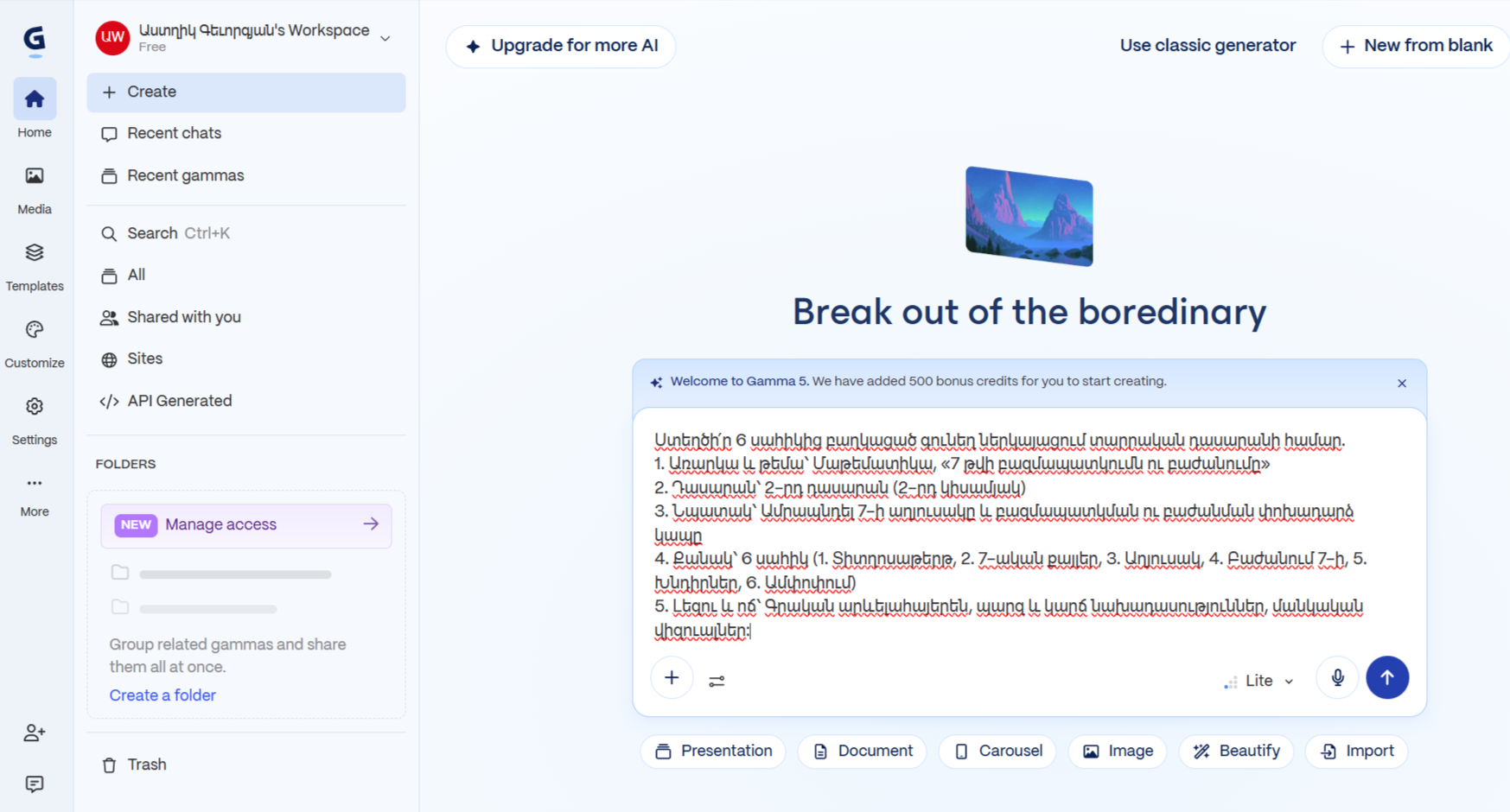
Քայլ 2. Պատասխանեք օգնականի հարցերին
Agent-ը կարող է ճշտել նյութի խորությունը, շեշտադրումները կամ լսարանի մակարդակը։ Կարող եք ընտրել Decide for me տարբերակը, որպեսզի որոշումը կայացնի AI-ն, սակայն ուսումնական նպատակն ու տարիքային առանձնահատկությունները նախընտրելի է սահմանել ինքնուրույն։
Քայլ 3. Ստուգեք առաջարկվող պլանը
Նախքան բուն գեներացումը ուշադիր ծանոթացեք առաջարկվող կառուցվածքին։ Համոզվեք, որ պլանում առկա են․
- Նախնական գիտելիքներն ակտիվացնող հարց,
- Պարզ և մատչելի բացատրություն,
- Կոնկրետ օրինակներ,
- Գիտելիքի կիրառման գործնական առաջադրանք։
Եթե որևէ բաղադրիչ բացակայում է, խնդրեք օգնականին ավելացնել այն։ Հաստատելուց հետո սեղմեք Generate:
Քայլ 4. Վերանայեք ստացված արդյունքը
Ուշադիր կարդացեք բոլոր սահիկները՝ ստուգելով փաստական ճշգրտությունը, տերմինաբանությունն ու հայերենի ուղղագրությունը։ Առաջին անգամ աշխատելիս նպատակահարմար է ընտրել մեկ դասի համար նախատեսված 6–8 սահիկ․ դա լիովին բավարար է գործիքակազմին վարժվելու և անհրաժեշտ շտկումներն իրականացնելու համար։
3. Պատրաստի հայերեն հրահանգ ուսուցչի համար
Ստորև ներկայացված է ուսումնական հրահանգի գործնական կաղապար, որտեղ կարող եք տեղադրել ձեր թեման, դասարանն ու նպատակները․
Հրահանգի օրինակ.
«Ստեղծի՛ր հայերեն ներկայացում 5-րդ դասարանի բնագիտության դասի համար՝ «Ջրի շրջապտույտը բնության մեջ» թեմայով։
Նպատակը․ Աշակերտները պետք է կարողանան բացատրել գոլորշիացումը, խտացումը, տեղումները և նկարագրել դրանց փոխադարձ կապը։
Կառուցվածքը (8 սահիկ)․
- Թեմայի վերնագիր և հետաքրքրաշարժ մեկնարկային հարց
- Նախնական գիտելիքների ակտիվացում
- Գոլորշիացում
- Խտացում
- Տեղումներ
- Ամբողջական շրջապտույտ (սխեմատիկ)
- Առօրյա կյանքում կիրառման հարց
- Ամփոփիչ 3 հարց
Պահանջներ․ Կիրառի՛ր գրական արևելահայերեն, տարիքին համապատասխան բառապաշար և հակիրճ նախադասություններ։ Յուրաքանչյուր սահիկում ներառի՛ր մեկ հիմնական միտք և առավելագույնը 3 կետ։ Ընտրի՛ր բաց ֆոն, խոշոր ընթեռնելի տառատեսակ և միայն բովանդակությունը պարզաբանող պատկերներ։ Մասնագիտական եզրույթներն ու ստուգման կարիք ունեցող հատվածները նշի՛ր առանձին»։
Եթե ցանկանում եք, որ համակարգը հիմնվի բացառապես ձեր կցած ֆայլի վրա և չավելացնի կողմնակի տվյալներ, ավելացրեք հետևյալ պայմանը․
«Օգտագործի՛ր կցված տեքստը որպես միակ սկզբնաղբյուր։ Մի՛ ավելացրու նոր փաստեր։ Ձևակերպումները պահպանի՛ր բառացի՝ փոփոխելով միայն սահիկների բաժանումն ու դասավորությունը»։
4. Ինչպես օգտագործել ձեր պատրաստի նյութերը
Հին PowerPoint կամ PDF նյութը շարունակելու համար
Գլխավոր էջում հրահանգի դաշտի տակ ընտրեք Import → Add a file, կցեք ձեր PPTX, DOCX կամ PDF ֆայլը և սեղմեք ներմուծման սլաքը։ Այս եղանակը նախատեսված է նյութն իր սկզբնական կառուցվածքով ու դիզայնով պահպանելու համար։
Եթե ցանկանում եք տվյալ ֆայլի հիման վրա ստեղծել բոլորովին նոր ներկայացում, հրահանգի դաշտում սեղմեք + → Upload files and photos և նկարագրեք ձեր առաջադրանքը․
«Այս դասի պլանից պատրաստի՛ր 7 սահիկ՝ 8-րդ դասարանի համար։ Պահպանի՛ր հիմնական եզրույթները, կրճատի՛ր երկար բացատրությունները և ավելացրո՛ւ մեկ կիրառական հարց՝ հիմնվելով միայն տրամադրված նյութի վրա»։
Հաշվի առեք, որ որոշ տառատեսակներ կարող են փոխարինվել համակարգային տարբերակներով, իսկ բարդ գծապատկերները կարող են ներմուծվել որպես անփոփոխ պատկերներ։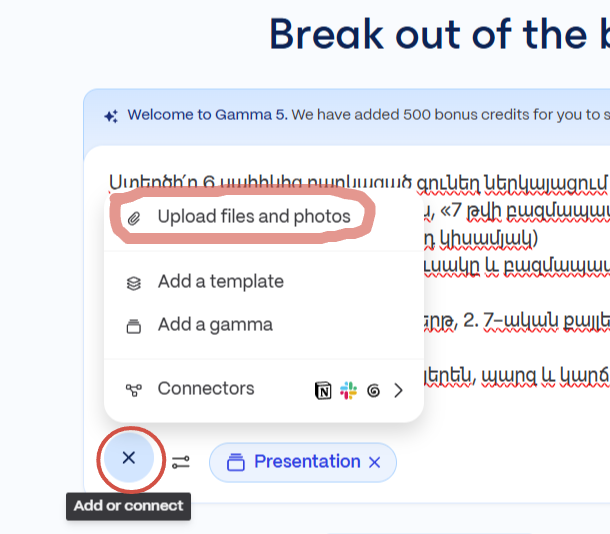
Ծանոթ «Classic» գործիքները գտնելու համար
Եթե նախընտրում եք նախկին աշխատաոճը, գլխավոր էջում սեղմեք Use classic generator: Այստեղ հասանելի են՝
Generate՝ թեմայից նոր նյութի ստեղծում,
Paste՝ պատրաստի տեքստի տեղադրում և սահիկների բաժանում,
Import՝ ֆայլից կամ հղումից տեքստի ներբեռնում։
Classic տարբերակի պլանի էջում Generate նշանակում է լրացնել բովանդակությունը, Condense՝ կրճատել, իսկ Preserve (կողպեքի նշանով)՝ պահպանել տեքստը բառացի։
5. Ինչպես խմբագրել առանց ամբողջ նյութը վերաստեղծելու
AI օգնականով խմբագրում
Բացեք ստեղծված նյութը և վերևի ձախ անկյունում ակտիվացրեք Agent կամ AI edit ռեժիմը։ 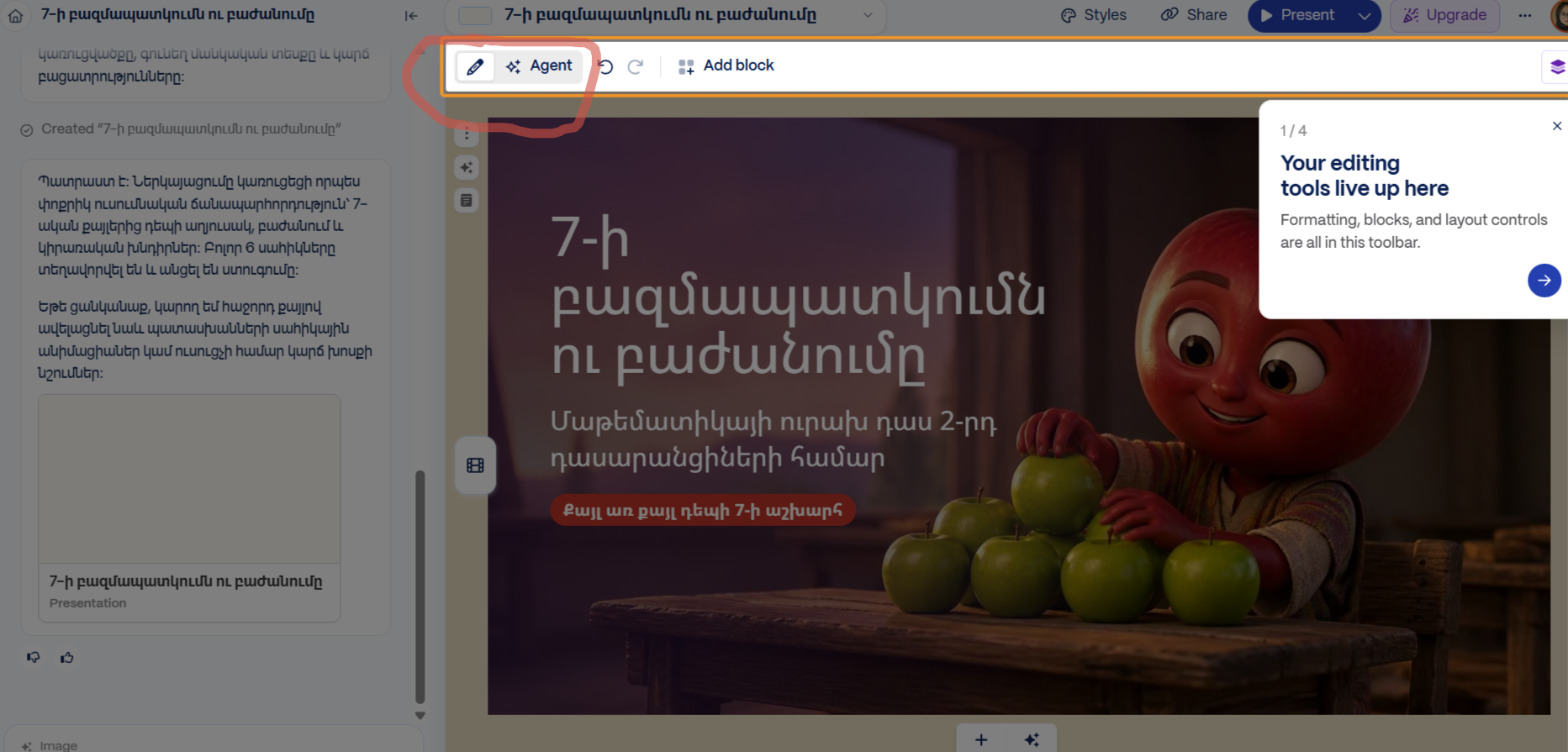
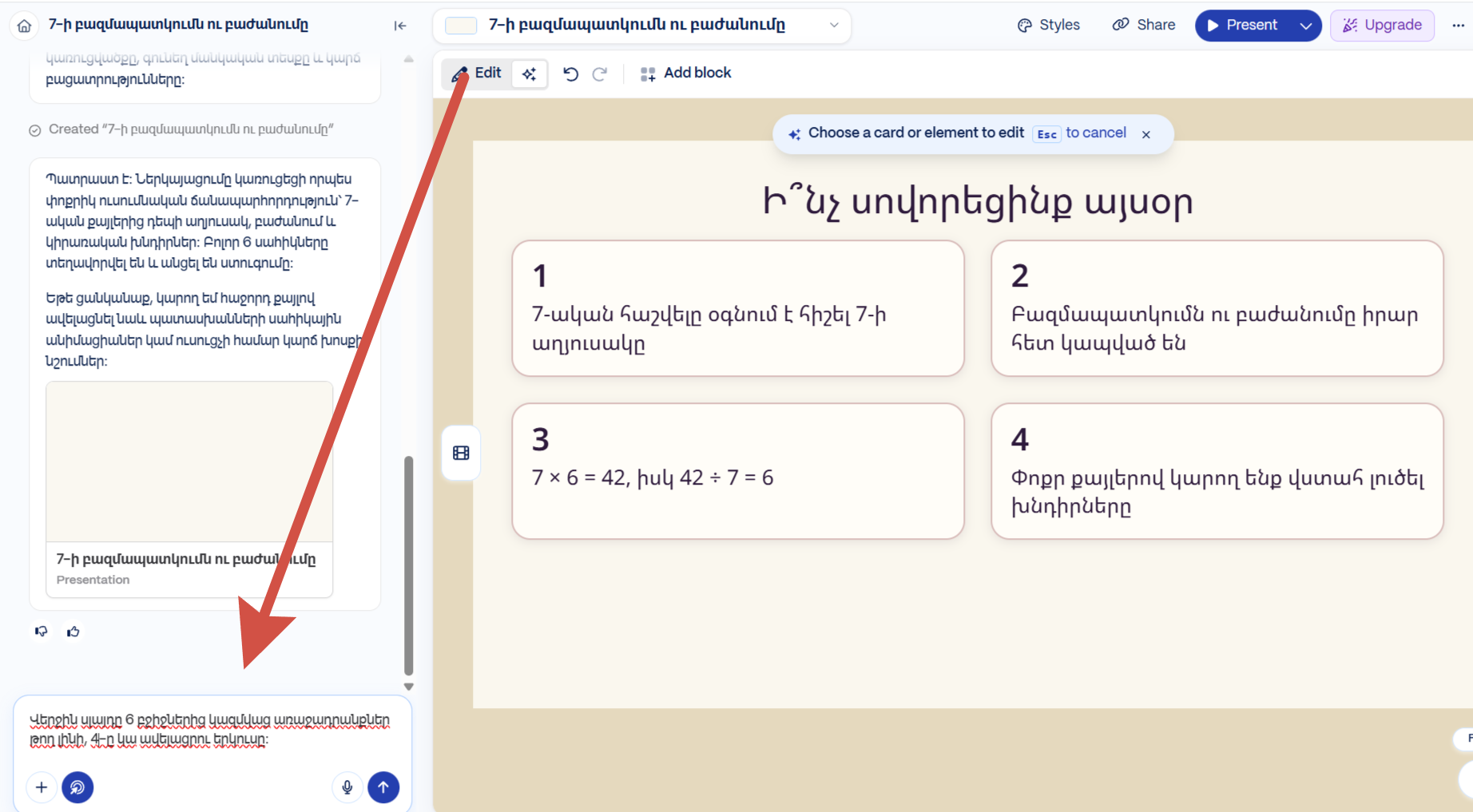
Կոնկրետ տարր փոխելու համար նախ նշեք այն, ապա գրեք պահանջը։
Ամբողջական նյութի համար հստակ նշեք շրջանակը (օրինակ՝ «Միայն 4-րդ սահիկի բացատրությունը պարզեցրո՛ւ 6-րդ դասարանի համար՝ պահպանելով գիտական եզրույթները» կամ «Ավելացրո՛ւ մեկ սահիկ՝ թեմայի կիրառման հարցով, մյուս սահիկները մի՛ փոխիր»)։
Փոփոխությունից հետո Original / Modified կոճակներով համեմատեք տարբերակները։
Կարևոր տարբերակում. Restyle հրահանգը փոխում է միայն արտաքին տեսքն ու դասավորությունը՝ պահպանելով տեքստը, իսկ Regenerate գործողությունը կարող է վերաշարադրել նաև բուն բովանդակությունը։
Ձեռքով խմբագրում
Անցեք ձեռքով խմբագրման ռեժիմ։ Փոքր ուղղումները՝ վերնագրերի ճշգրտում, թվեր, տառասխալներ, շատ ավելի արագ ու անվտանգ է կատարել ձեռքով։ Ազատ դասավորման (Freeform) միջավայրում կարող եք մկնիկով տեղափոխել բլոկները, փոխել դրանց չափերն ու դիրքը։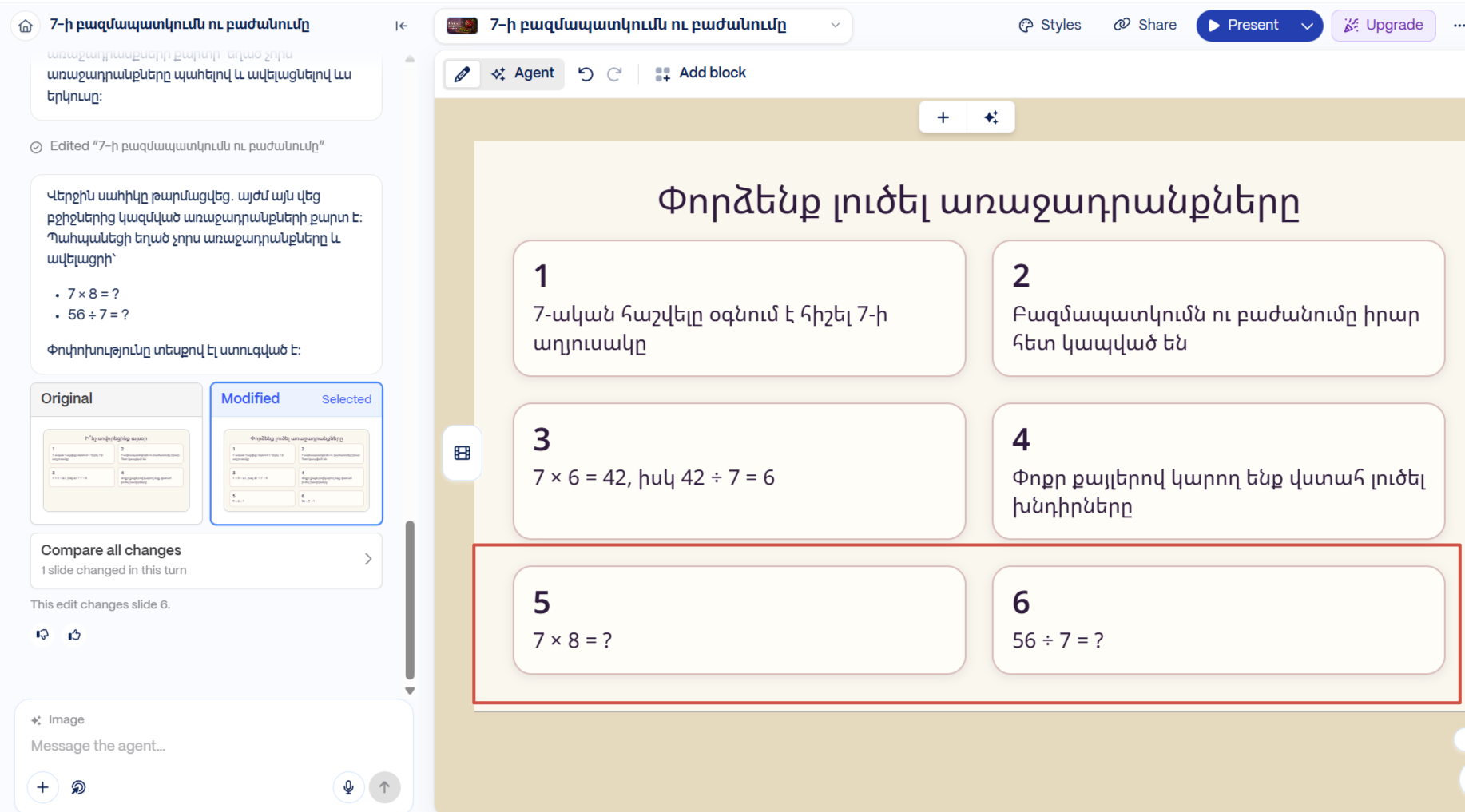
6. Ինչպես ստանալ ընթեռնելի ուսումնական սահիկներ
Տեղեկատվական հիգիենա. Դասարանական սահիկը դասագրքի էջը պատճենելու համար չէ։ Գործում է «Մեկ սահիկ՝ մեկ գլխավոր միտք» սկզբունքը։ Մանրամասն շարադրանքը թողեք բանավոր խոսքին կամ բաժանվող նյութերին։
Ոճի պահպանում. Պատրաստի ձևանմուշ կիրառելու համար ընտրեք Styles → Theme → Apply theme preset: Ձեր ձևավորումը հետագայում օգտագործելու համար պահպանեք այն Styles → Theme → Save as քայլով։
Հայերենի ստուգում. Հատուկ ուշադրություն դարձրեք վերնագրերին, տողադարձերին, «և» շաղկապի գործածությանը, հայկական չակերտներին (« ») և AI-ի գեներացրած պատկերների ներսում հայտնված պատահական տառերին։
7. Անվճար և վճարովի պլանների սահմանափակումները
| Պլան | AI կրեդիտներ | Սահիկների սահմանաչափ (մեկ հրահանգով) | Gamma տարբերանշանի հեռացում |
|---|---|---|---|
| Free | 400 (միանվագ, չեն վերականգնվում) | Մինչև 10 սահիկ | Հնարավոր չէ |
| Plus | 1 000 ամսական | Մինչև 100 սահիկ | Այո |
| Pro | 4 000 ամսական | Մինչև 100 սահիկ | Այո |
| Ultra | 20 000 ամսական | Մինչև 100 սահիկ | Այո |
- Սահիկների սահմանաչափը. Անվճար պլանի «մինչև 10 սահիկը» վերաբերում է AI-ով մեկանգամյա ստեղծմանը, ոչ թե ձեր հաշվում պահվող նյութերի ընդհանուր քանակին։ Լրացուցիչ սահիկներ միշտ կարող եք ավելացնել ձեռքով։
- Կրեդիտների ծախսը. Կրեդիտները ծախսվում են տեքստի գեներացման, պատկերների ստեղծման և AI խմբագրումների ժամանակ։ Free պլանի 400 միավորը չի նշանակում հաստատուն թվով ներկայացումներ․ ծախսը կախված է նյութի ծավալից։
- Կուտակումը. Վճարովի պլաններում չօգտագործված կրեդիտները կարող են կուտակվել մինչև տվյալ պլանի ամսական չափի կրկնապատիկը։
8. Ինչպես ցուցադրել, կիսվել և ներբեռնել
Ցուցադրում դասարանում (Present). Դասից առաջ անպայման ստուգեք ընթեռնելիությունը մեծ էկրանին։ Եթե դպրոցում համացանցը կարող է անկայուն լինել, նախապես ներբեռնեք PDF կամ PPTX ֆայլը և փորձարկեք հենց այն համակարգչով, որով դասավանդելու եք։
Հղումով կիսվել (Share). Աշակերտների համար նպատակահարմար է սահմանել View (միայն դիտում) հասանելիություն։ Համագործակցության համար նախատեսված են Comment (մեկնաբանել) և Edit (խմբագրել) ռեժիմները։
Արտահանում (Export).
- PDF՝ ապահովում է նույնական տեսք բոլոր սարքերում և պատրաստ է տպագրության (ինտերակտիվ տարրերն ու տեսանյութերը PDF-ում չեն աշխատում)։
- PowerPoint (PPTX)՝ հնարավորություն է տալիս շարունակել աշխատանքը Microsoft PowerPoint-ում կամ Google Slides-ում։ Աղյուսակները կարող են արտահանվել որպես խմբագրելի տարրեր (Editable tables):
- PNG՝ առանձին սահիկները որպես պատկերներ պահպանելու համար։
9. Ինչը կարող է չստացվել և ինչպես շտկել
- Սահիկը ծանրաբեռնված է տեքստով. Ընտրեք այդ սահիկը և Agent-ին հանձնարարեք․ «Կրճատի՛ր տեքստը կամ բաժանի՛ր այն 2 առանձին սահիկի՝ պահպանելով հիմնական եզրույթները»։
- AI-ն փոխել է ուսուցչի հեղինակային ձևակերպումը. Վերականգնեք նախորդ տարբերակը և շեշտեք․ «Տեքստը պահպանի՛ր բառացի, փոխի՛ր միայն դասավորությունը»։ Բանաձևերն ու սահմանումները համեմատեք սկզբնաղբյուրի հետ։
- Ներբեռնված PPTX-ում տառատեսակները խախտվել են. Կիրառեք Zoom to fit կարգավորումը կամ ֆայլը ներբեռնեք PDF ձևաչափով։
- Պատկերը չի արտացոլում թեման. Երբեք մի՛ վստահեք AI-ի ստեղծած պատմական տեսարաններին, քարտեզներին կամ կենսաբանական սխեմաներին առանց մասնագիտական ստուգման․ անհրաժեշտության դեպքում դրանք փոխարինեք ակադեմիական ճշգրիտ նկարներով։
10. Դասից առաջ ստուգման կարճ ցանկ
- Բովանդակությունը համապատասխանում է առարկայական ծրագրին և ակնկալվող վերջնարդյունքին։
- Փաստերը, թվերը, բանաձևերն ու մեջբերումները ճշտված են հավաստի աղբյուրներով։
- Ստուգված են հայերենի ուղղագրությունը, կետադրությունն ու տերմինաբանությունը։
- Սահիկների տեքստը հեշտությամբ ընթեռնելի է դասարանի վերջին նստարանից։
- Առկա են նախնական գիտելիքների ակտիվացում, գործնական առաջադրանք և ամփոփիչ հարցեր։
- Ներբեռնված նյութը նախապես ստուգված է դասասենյակի համակարգչում։
- Կիսվելու թույլտվությունները կարգավորված են, իսկ անձնական տվյալները՝ բացառված։
Gamma-ն հիանալի օգնական է դասի կմախքն արագ կառուցելու համար, սակայն մեթոդական ճիշտ տրամաբանության, գիտական հավաստիության և աշակերտակենտրոն միջավայրի ստեղծման գլխավոր պատասխանատուն մնում է ուսուցիչը։

Հեղ.՝ Աստղիկ Գևորգյան
Հրապարակվել է ՝ 12 Հոկ 2026